
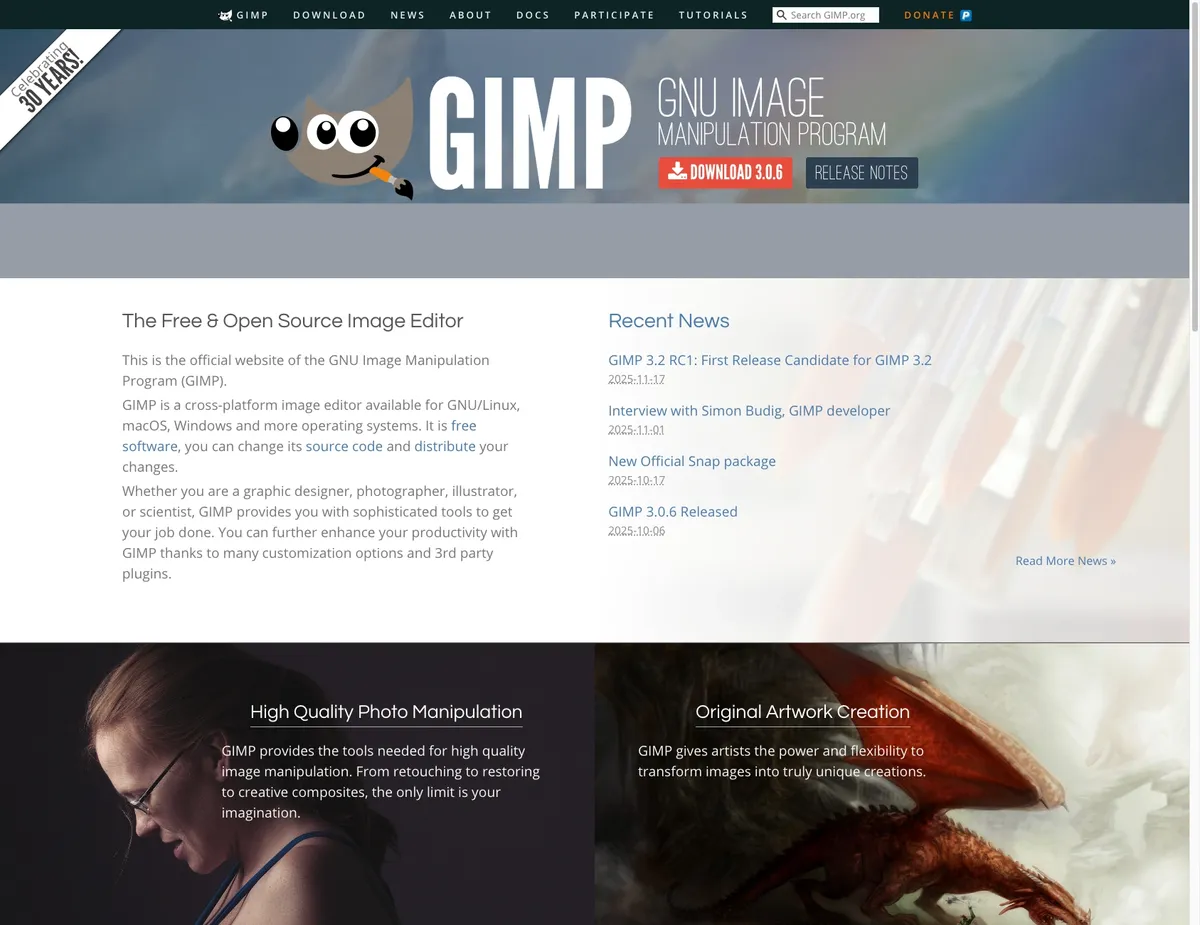
Logiciel GIMP: présentation
GIMP est un logiciel de retouche d’images multiplateforme qui permet de manipuler le code source. Son interface utilisateur est divisée en trois parties : zone d’édition, boîte à outils et calques, ce qui améliore les performances du logiciel. Il propose également des outils d’édition avancés tels que la manipulation des calques, la retouche numérique et Scribus.De plus, sa fonction Ouvrir comme calque permet d’intégrer une image dans le calque d’une autre. Ce logiciel extensible offre des options de personnalisation qui contribuent à améliorer la productivité. GIMP est un logiciel gratuit permettant de réaliser des tâches telles que la retouche photo, la composition et la création d’images.
Il peut servir de simple logiciel de dessin, de logiciel de retouche photo professionnel, de système de traitement par lots en ligne, de moteur de rendu d’images pour la production de masse, de convertisseur de formats d’image, et bien plus encore.
Qu’est-ce que GIMP ?
GIMP est un logiciel de retouche d’images compatible avec divers systèmes d’exploitation tels que GNU/Linux, macOS et Windows. Il répond aux besoins des professionnels comme les graphistes, les photographes et les scientifiques, en leur fournissant un ensemble complet d’outils pour mener à bien leurs projets. Avec GIMP, les utilisateurs peuvent facilement manipuler, améliorer et créer des images exceptionnelles pour leurs créations.Fonctions principales de GIMP
GIMP est un logiciel de graphisme / design qui propose les fonctionnalités suivantes :– Modèles de conception
– Fusion d’images
– Créateur de collages
– Modification du contraste et de la luminosité
– Stockage de couleurs et d’illustrations
– API
– Recadrage photo
– Recherche/Filtre
– Outils CAO
– Imagerie HDR
– Outil Tracé (Bézier)
– Outil Tampon et Correcteur
– Exportation vers divers formats
– Interface personnalisable
– Conception d’interfaces utilisateur (UI/UX)
Intégrations tierces de GIMP
GIMP peut s’intégrer à de nombreuses applications tierces.
Qu’est-ce que GIMP ? (Tutoriel d’initiation à la retouche photo)
Combien coûte GIMP ?
GIMP est un logiciel SaaS dont le modèle repose sur l’abonnement : vous devez payer chaque mois pour pouvoir l’utiliser.– GIMP Essential: 0 euros pour chaque licence et par mois
– GIMP Advanced: 197 euros pour chaque licence et par mois
Quels sont les points positifs / négatifs de GIMP ?
GNU Image Manipulation Program offre un certain nombre d’avantages aux entreprises et aux professionnels :– Avantages :
▲ Progiciel distingué à plusieurs reprises par plusieurs comparatifs
▲ Application mobile
▲ API disponible
▲ SAV et formation
– Inconvénients :
▼ Prix élevé sur la durée
– Assistance informatique : 24 / 7 Live support / Documentation / Knowledge Base / FAQs / Forum / Help Desk / Email / Chat / Téléphone
– API : API disponible
– Sécurité & hébergement : données stockées aux USA
Que pensent les clients de GIMP ?
– Extrait avis en ligne 1 : « Qu’est-ce que vous appréciez le plus dans GIMP ? Pour un logiciel gratuit, GIMP est suffisamment puissant pour la plupart des retouches d’images matricielles. De nouvelles fonctionnalités sont régulièrement ajoutées et de nombreux tutoriels sont disponibles en ligne pour toutes les tâches de retouche d’images. Qu’est-ce que vous n’appréciez pas dans GIMP ? Son apprentissage demande un certain temps et les utilisateurs habitués à Corel PhotoPaint devront peut-être adapter leurs habitudes. Quels problèmes GIMP résout-il et en quoi cela vous est-il utile ? GIMP facilite la retouche d’images : suppression d’arrière-plan, effets d’image, effets de lumière, etc. »– Extrait avis en ligne 2 : « Qu’appréciez-vous le plus dans GIMP ? La similarité avec le flux de travail de Photoshop. La transition est quasiment imperceptible pour les utilisateurs habituels d’Adobe. Qu’appréciez-vous le moins dans GIMP ? Ses ressources et la fidélité des formats de documents exportés sont quelque peu limitées. Quels problèmes GIMP résout-il et quels avantages en retirez-vous ? GIMP améliore notre flux de travail car nous pouvons l’installer gratuitement sur les ordinateurs de tous nos collaborateurs, qui peuvent ainsi modifier rapidement les images et les graphiques en cas de besoin. »
– Extrait avis en ligne 3 : « L’utilisation du programme de manipulation d’images GNU ne nécessite aucun paiement financier et il est très fonctionnel. Tout ce que j’ai demandé à Photoshop, GIMP m’a fourni. »
– Extrait avis en ligne 4 : « J’utilise GIMP pour améliorer les images de mauvaise qualité que nous recevons de nos clients. Je supprime les imperfections, j’adoucis les contours et j’harmonise les couleurs. Ce que je préfère dans GIMP, c’est la possibilité de changer rapidement et facilement une couleur dans une image sans altérer les autres. C’est très pratique pour les retouches rapides et les défauts de couleur. J’apprécie que GIMP me fournisse exactement ce dont j’ai besoin dès son lancement. Il est gratuit, bénéficie de mises à jour régulières et est plus intuitif que les logiciels concurrents (coucou Photoshop !). J’apprécie également la possibilité d’exporter aux formats PNG, JPEG et autres extensions moins courantes. (Je ne les utilise pas pour l’instant, mais je pourrais bien y être amené un jour !) »
– Extrait avis en ligne 5 : « Il répond à mes besoins. Si je suivais une formation, je pourrais probablement faire plus de choses, mais il me permet de concevoir des images utilisables. »
– Extrait avis en ligne 6 : « J’utilise GIMP à la place de Photoshop pour mon travail quotidien de graphisme. C’est une bonne alternative à Photoshop, dont il imite presque toutes les fonctionnalités, mais son interface est nettement moins esthétique. Cependant, pour un logiciel libre et gratuit, c’est une solution tout à fait acceptable. Les petites tâches quotidiennes comme le redimensionnement, le floutage, le recadrage, la gestion des calques, la rotation, la mise à l’échelle et la suppression d’arrière-plan peuvent être réalisées avec GIMP. – Installation simple – Logiciel libre et gratuit – Intègre la quasi-totalité des outils nécessaires de Photoshop »
Quelles sont les alternatives de GIMP ?
D’après le comparateur en ligne Logiciels.Pro, qui référence et analyse tous les logiciels de graphisme / design, il existe de nombreuses alternatives à GIMP :1 : Canva
2 : Adobe Photoshop
3 : Inkscape
4 : Affinity Designer
5 : Adobe Photoshop
6 : Affinity Designer
7 : Adobe Illustrator
8 : Zeplin
9 : CorelDRAW
10 : Adobe Spark
Conclusion
Nous attribuons la note de 19,6/20 à GIMP car il fait partie des 15 meilleurs logiciels de graphisme / design.Découvrez plus d’avis GIMP ainsi que de nombreux autres logiciels de graphisme / design sur Logiciels.Pro. Vous pouvez aussi consulter le site Internet de ce progiciel (gimp.org) pour obtenir plus d’informations.