
Logiciel Snagit: présentation
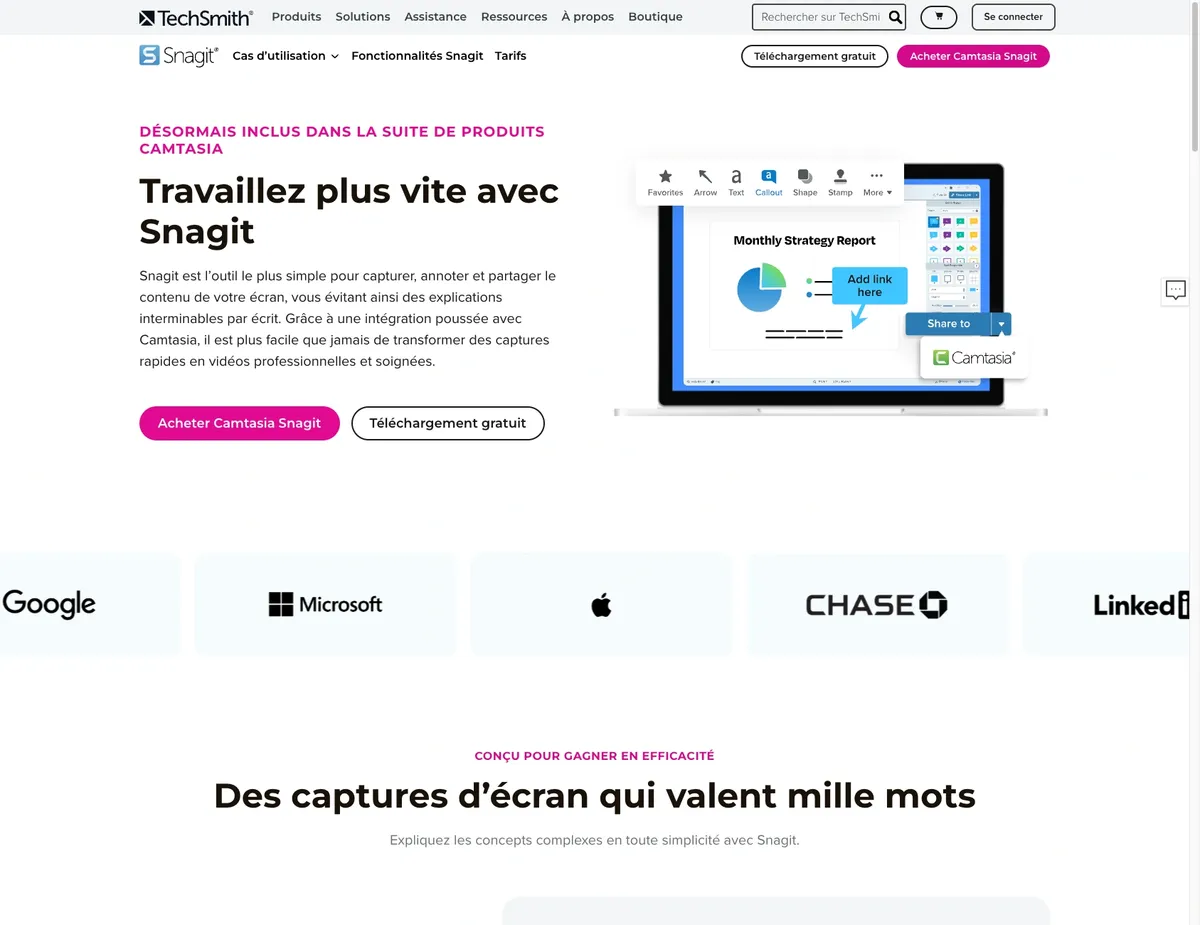
Capturez. Créez. Connectez-vous.TechSmith Snagit est un outil puissant de capture et d’enregistrement d’écran qui simplifie plus que jamais la collecte et le partage d’informations. Grâce à ses fonctionnalités d’édition intuitives et à sa bibliothèque de modèles, transformez facilement vos captures d’écran en images, GIF et vidéos de qualité professionnelle. Partagez vos informations comme jamais auparavant : Snagit vous permet de capturer simultanément votre écran et votre caméra, puis de partager instantanément votre vidéo où que vous soyez.
Faites des mises à jour, donnez des retours ou présentez un processus sans réunion, appel ni long e-mail. Donnez vie à vos idées : ajouter du contexte à vos captures d’écran est un jeu d’enfant grâce à la suite complète d’outils d’édition faciles à utiliser de Snagit. Masquez les informations sensibles, réorganisez les objets et dessinez même sur votre écran pendant l’enregistrement vidéo.
Travaillez et partagez où que vous soyez : partagez instantanément vos images, vidéos et GIF via les applications que vous utilisez au quotidien.
Qu’est-ce que Snagit ?
Snagit est la solution idéale pour capturer et modifier des captures d’écran et des vidéos en toute simplicité. Utilisé par des millions de personnes, il fluidifie la communication, améliore l’efficacité et facilite le partage d’idées. Parfait pour créer des tutoriels, des démonstrations et des messages précis, Snagit est le choix idéal pour simplifier vos besoins de capture et de montage d’écran.Fonctions principales de Snagit
Snagit est un logiciel de capture d’écran qui propose les fonctionnalités suivantes :– Filigrane
– Options de confidentialité
– Intégration aux services cloud
– Flou et loupe
– Édition vidéo (Découpage, GIF animé)
– Capture de texte (OCR)
– Capture tout-en-un
– Déplacement intelligent (Smart Move)
– Outil de simplification
– Enregistrement audio du micro
– Partage de fichiers
– Collaboration
– Exportation de données
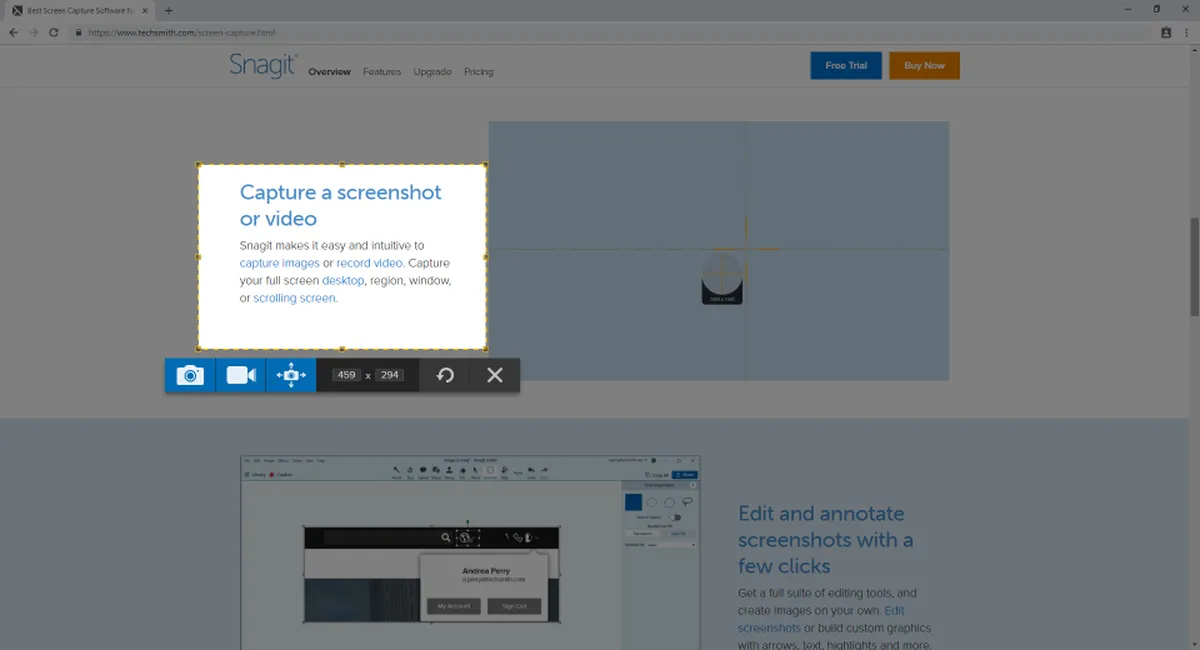
– Capture d’écran (Image et Vidéo)
– Enregistrement d’écran et de webcam
Intégrations tierces de Snagit
Snagit peut s’intégrer à de nombreuses applications tierces :– TechSmith Screencast
– X Twitter
– YouTube
– OfficeSuite
– Microsoft Outlook
– Google Drive
– Camtasia
– Box
– Gmail
– Dropbox
– Slack
– Slack
– Panopto
– Knowmia
– Evernote
– Dropbox
– Google Drive
– Coach’s Eye
– Camtasia
– Box

Combien coûte Snagit ?
Snagit est un logiciel SaaS dont le modèle repose sur l’abonnement : vous devez payer chaque mois pour pouvoir l’utiliser.– Snagit Individual: 29,95 euros licence à vie
– Snagit Growth: 42,95 euros licence à vie
– Snagit Education: 49,95 euros licence à vie
Quels sont les points positifs / négatifs de Snagit ?
Snagit offre un certain nombre d’avantages aux entreprises et aux professionnels :– Avantages :
▲ Prix accessible
▲ Progiciel distingué à plusieurs reprises par plusieurs comparatifs
▲ API disponible
▲ Intégrations tierces
▲ Data center en France
▲ SAV et formation
– Assistance informatique : 24 / 7 Live support / Documentation / Knowledge Base / FAQs / Forum / Help Desk / Email / Chat / Téléphone
– API : API disponible
– Sécurité & hébergement : données stockées en France
Que pensent les clients de Snagit ?
– Extrait avis en ligne 1 : « Qu’est-ce que vous appréciez le plus dans Snagit ? Sa facilité d’utilisation et ses fonctionnalités. J’apprécie la fonction de raccourcis qui me permet d’y accéder rapidement. Qu’est-ce que vous n’appréciez pas dans Snagit ? Je n’ai pas vraiment trouvé de points négatifs. Quels problèmes Snagit résout-il et quels avantages en retirez-vous ? Je peux créer rapidement des ressources de formation. »– Extrait avis en ligne 2 : « Qu’est-ce que vous appréciez le plus dans Snagit ? La possibilité de créer des vidéos et de faire des captures d’écran. Je l’ai utilisé à de nombreuses reprises pour créer des tutoriels que j’ai publiés sur YouTube. C’est le seul outil pour lequel j’ai renouvelé mon abonnement année après année. De plus, Techsmith (créateur de Snagit) propose des tutoriels vidéo que j’ai visionnés. Ce sont d’excellentes vidéos. Qu’est-ce que vous n’appréciez pas dans Snagit ? Difficile d’en dire plus. Il arrive qu’il soit lent, mais cela est peut-être dû à mon ordinateur plutôt qu’au logiciel. Par ailleurs, ce n’est pas vraiment un inconvénient, car il y a tellement d’options que je ne trouve pas toujours celle que je cherche. Recommandations pour ceux qui envisagent d’utiliser Snagit : Un excellent outil. Il vaut vraiment la peine d’être acheté si vous produisez beaucoup de documentation écrite ou si vous avez besoin de créer des tutoriels vidéo. Quels problèmes Snagit résout-il et quels avantages en retirez-vous ? Je crée des tutoriels vidéo, des vidéos d’anniversaire, des vidéos de vacances en famille, etc. C’est un outil de documentation très performant. »
– Extrait avis en ligne 3 : « Qu’appréciez-vous le plus dans Snagit ? Le logiciel est simple et intuitif pour les utilisateurs de tous niveaux. Qu’appréciez-vous le moins dans Snagit ? Le seul problème semble concerner la capture d’images défilantes. Quels problèmes Snagit résout-il et quels avantages en retirez-vous ? Nous créons fréquemment des notes utilisateur, ce qui simplifie grandement le processus. »
– Extrait avis en ligne 4 : « SnagIt est un outil de capture d’écran et vidéo très pratique qui simplifie l’édition, le partage et l’importation de vos créations dans vos projets. Actuellement proposé à un prix abordable de 49 dollars américains, il bénéficie d’une version d’essai gratuite de 14 jours, entièrement fonctionnelle, sans carte de crédit. Ce logiciel convivial rend la création de tutoriels agréable. Son utilisation est intuitive : toutes les fonctionnalités, les paramètres et l’aide nécessaires sont accessibles instantanément via un petit onglet flottant en haut de votre écran. La conversion des fichiers est l’un des points forts de SnagIt. Vous pouvez exporter vos images et vidéos vers Microsoft OneNote ou tout autre produit Office 365, ainsi que vers Dropbox, Facebook, Twitter, Evernote, Skype, YouTube, Flickr et bien d’autres services, ce qui le distingue de ses concurrents. Vous pouvez également manipuler les images avec précision grâce aux outils crayon, main, gomme, et importer des images. Des options de remplissage de couleur, de bordure et autres effets sont également disponibles. Vous pouvez également utiliser le FTP pour transférer des données entre SnagIt et votre serveur, ce qui peut s’avérer utile dans certains cas particuliers. C’est un gain de temps considérable, car vous pouvez enregistrer des vidéos plus longues qu’avec Jing, leur produit gratuit. Vous pouvez donc utiliser SnagIt pour créer des tutoriels vidéo ou pour d’autres projets de plus de cinq minutes. Vous n’avez plus besoin d’interrompre et de redémarrer constamment comme avec Jing, et pourtant, son prix est six fois inférieur à celui de Camtasia, qui offre des fonctionnalités de montage vidéo bien plus avancées. Vous pouvez associer un raccourci clavier à SnagIt pour une prise en main plus rapide. Tout ce qui permet d’accélérer mon flux de travail est bon à prendre, et les raccourcis clavier sont un gain de temps précieux. L’extension Google Chrome est un autre moyen pratique d’accélérer encore son utilisation, et son installation s’est faite sans problème lors de mon expérience. Des tutoriels vidéo et d’autres ressources sont disponibles sur leur site et ailleurs en ligne pour vous aider à tirer le meilleur parti de toutes les fonctionnalités. Mais je dirais que le logiciel est suffisamment simple à installer et à utiliser en cinq à dix minutes pour la plupart des utilisateurs. J’utilise Jing depuis des années et j’apprécie les nombreux avantages qu’il offre gratuitement. Il s’avère que cette gratuité est un modèle commercial astucieux de la part de TechSmith, car il est tout à fait naturel que je sois tenté par leurs produits payants par fidélité à la marque et par reconnaissance de leur utilisation, mais aussi parce que je sais que le logiciel fonctionne bien dans de nombreuses situations et qu’il est très fiable. »
– Extrait avis en ligne 5 : « J’utilise Snagit principalement pour aider mes clients avec quelque chose en leur envoyant une capture d’écran annotée ou en enregistrant une vidéo. Je l’utilise également pour enregistrer des images de sites Web sur lesquels je travaille afin de pouvoir les annoter et prendre des notes sur le projet. »
– Extrait avis en ligne 6 : « J’adore Snagit ! Je l’utilise fréquemment pour les captures d’écran et la création de vidéos. Je dois fréquemment expliquer ou montrer des choses à mes clients et utiliser Snagit pour cela au moins deux fois par semaine. Soit je capture quelque chose avec et je le marque dans l’éditeur Snagit, soit je crée une vidéo avec Snagit qui montre mon écran et enregistre ma voix. L’éditeur est très facile à utiliser, donc s’il y a quelque chose dont j’ai besoin pour recadrer une vidéo, c’est très facile à faire. Snagit offre de nombreuses options lors de la prise de captures d’écran et j’aime particulièrement pouvoir capturer une page défilante au lieu d’avoir à prendre plusieurs captures d’écran lorsque je fais défiler vers le bas. »
Quelles sont les alternatives de Snagit ?
D’après le comparateur en ligne Logiciels.Pro, qui référence et analyse tous les logiciels de capture d’écran (screenshot), il existe de nombreuses alternatives à Snagit :1 : Snagit
2 : Screencastify
3 : Bandicam
4 : Berrycast
5 : PixelSnap
6 : TechSmith Capture
7 : Loom
8 : Xnapper
9 : ScreenPal
10 : Flameshot
Conclusion
Nous attribuons la note de 19,8/20 à Snagit car c’est le meilleur logiciel de capture d’écran.Découvrez plus d’avis Snagit ainsi que de nombreux autres logiciels de capture d’écran sur Logiciels.Pro. Vous pouvez aussi consulter le site Internet de ce progiciel (techsmith.fr) pour obtenir plus d’informations.